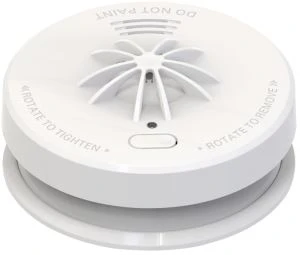
În calitate de furnizor de detectoare de căldură fără fir, înțeleg importanța menținerii dispozitivelor dvs. la zi cu cel mai recent firmware. Actualizările de firmware nu numai că îmbunătățesc performanța detectorului, dar asigură și siguranța și fiabilitatea acestuia. În această postare pe blog, vă voi ghida prin procesul de actualizare a firmware-ului unui detector de căldură fără fir.
De ce sunt necesare actualizări de firmware
Firmware-ul este software-ul care rulează pe detectorul dvs. de căldură fără fir. Acesta controlează funcțiile detectorului, cum ar fi detectarea temperaturii, declanșarea alarmei și comunicarea cu alte dispozitive. De-a lungul timpului, producătorii lansează actualizări de firmware pentru a remedia erori, pentru a îmbunătăți performanța și pentru a adăuga funcții noi.
De exemplu, o actualizare ar putea îmbunătăți acuratețea citirilor de temperatură, făcând detectorul mai fiabil în detectarea surselor de căldură. De asemenea, ar putea îmbunătăți protocolul de comunicare, permițând detectorului să se conecteze mai stabil cu alte dispozitive din sistemul dumneavoastră de securitate. Menținând actualizat firmware-ul detectorului de căldură fără fir, vă puteți asigura că funcționează cel mai bine și oferă cel mai înalt nivel de protecție.
Cerințe preliminare pentru actualizarea firmware-ului
Înainte de a începe procesul de actualizare a firmware-ului, trebuie să faceți câteva lucruri:
- Verificați compatibilitatea: Asigurați-vă că actualizarea firmware-ului este compatibilă cu modelul dvs. specific alDetector de căldură fără fir. Diferite modele pot necesita versiuni de firmware diferite, așa că este esențial să o obțineți pe cea potrivită. Numărul modelului îl găsiți de obicei pe detectorul propriu-zis sau în manualul de utilizare.
- Date de rezervă: Deși majoritatea actualizărilor de firmware nu șterg datele, este întotdeauna o idee bună să faceți backup pentru orice setări sau configurații importante. Acest lucru vă poate salva de la pierderea potențială a datelor în cazul în care ceva nu merge bine în timpul procesului de actualizare.
- Încărcați detectorul: Asigurați-vă că detectorul de căldură fără fir are suficientă putere a bateriei sau că este conectat corect la o sursă de alimentare. O situație de descărcare a bateriei în timpul actualizării poate duce la eșecul procesului și poate deteriora detectorul.
Ghid pas cu pas pentru actualizarea firmware-ului
Pasul 1: Descărcați firmware-ul
Primul pas este să descărcați cel mai recent firmware pentru detectorul dvs. de căldură fără fir. De obicei, firmware-ul îl puteți găsi pe site-ul oficial al producătorului. Navigați la secțiunea de asistență a site-ului web și căutați pagina de descărcare a firmware-ului. Introduceți numărul de model al detectorului pentru a găsi versiunea de firmware corespunzătoare.
După ce ați găsit fișierul firmware corect, faceți clic pe linkul de descărcare. Asigurați-vă că salvați fișierul într-o locație de pe computer unde îl puteți găsi cu ușurință, cum ar fi folderul Descărcări.
Pasul 2: Pregătiți Instrumentul de actualizare
Unele detectoare de căldură fără fir necesită un instrument de actualizare specific pentru a instala firmware-ul. Verificați manualul de utilizare sau site-ul web al producătorului pentru a vedea dacă aveți nevoie de un instrument de actualizare. Dacă da, descărcați și instalați-l pe computer.
Instrumentul de actualizare este de obicei o aplicație software care vă permite să comunicați cu detectorul și să transferați firmware-ul. Urmați cu atenție instrucțiunile de instalare furnizate împreună cu instrumentul de actualizare.
Pasul 3: Conectați detectorul
Conectați detectorul de căldură fără fir la computer folosind cablul corespunzător. Acesta ar putea fi un cablu USB, în funcție de modelul detectorului. Asigurați-vă că conexiunea este sigură și că detectorul este pornit.

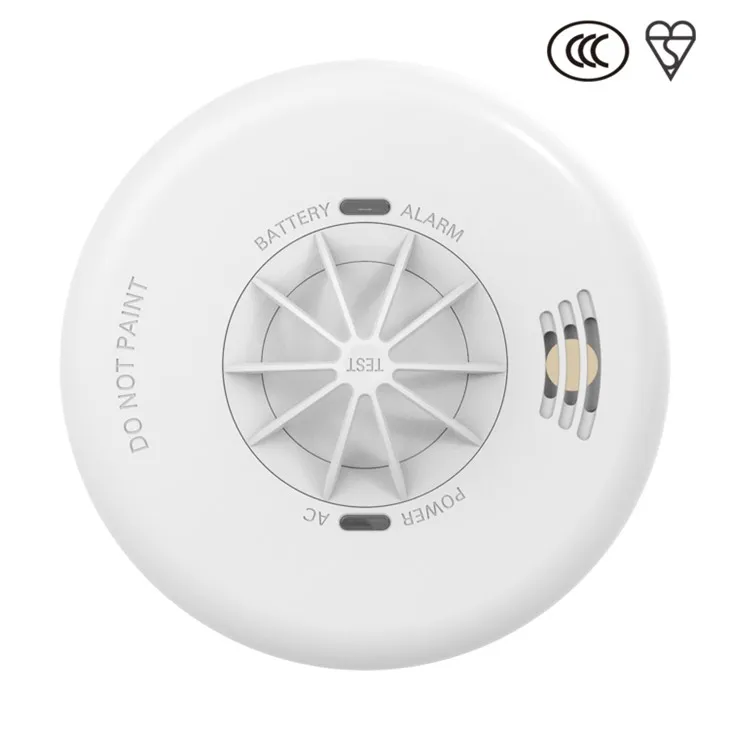
Deschideți instrumentul de actualizare pe computer. Instrumentul ar trebui să detecteze automat detectorul conectat. Dacă nu, verificați conexiunea și asigurați-vă că detectorul este în modul corect pentru actualizarea firmware-ului. Unele detectoare vă pot solicita să le puneți într-un mod special de „actualizare” prin apăsarea unei anumite combinații de butoane.
Pasul 4: Instalați firmware-ul
În instrumentul de actualizare, găsiți opțiunea de instalare a firmware-ului. Acesta este de obicei un buton etichetat „Actualizare” sau „Instalare firmware”. Faceți clic pe acest buton și selectați fișierul firmware pe care l-ați descărcat mai devreme.
Instrumentul de actualizare va începe apoi procesul de instalare a firmware-ului. Acest lucru poate dura câteva minute, în funcție de dimensiunea fișierului firmware și de viteza computerului dvs. Nu deconectați detectorul și nu opriți computerul în timpul acestui proces, deoarece ar putea duce la eșecul actualizării.
Pasul 5: Verificați actualizarea
Odată ce instalarea este finalizată, instrumentul de actualizare va afișa de obicei un mesaj care indică faptul că firmware-ul a fost instalat cu succes. De asemenea, puteți verifica setările detectorului sau afișarea stării pentru a confirma actualizarea.
Unii detectoare pot reporni automat după actualizarea firmware-ului. Dacă nu, puteți reporni manual detectorul pentru a aplica noul firmware.
Depanare
Dacă întâmpinați probleme în timpul procesului de actualizare a firmware-ului, iată câteva probleme și soluții comune:
- Probleme de conectare: Dacă instrumentul de actualizare nu poate detecta detectorul, verificați conexiunea cablului. Asigurați-vă că cablul este conectat corect și că detectorul este pornit. De asemenea, puteți încerca să utilizați un alt cablu sau port USB pe computer.
- Eșec de actualizare: Dacă actualizarea firmware-ului eșuează, poate fi din cauza unui fișier firmware corupt sau a unei probleme cu detectorul. Încercați să descărcați din nou fișierul firmware și repetați procesul de actualizare. Dacă problema persistă, contactați echipa de asistență a producătorului pentru asistență suplimentară.
- Probleme de compatibilitate: Dacă firmware-ul nu este compatibil cu detectorul dvs., este posibil să vedeți un mesaj de eroare în timpul procesului de actualizare. Verificați de două ori numărul modelului și asigurați-vă că utilizați versiunea corectă de firmware.
Concluzie
Actualizarea firmware-ului detectorului de căldură fără fir este un pas crucial în menținerea performanței și fiabilității acestuia. Urmând pașii descriși în această postare de blog, vă puteți asigura că detectorul dvs. rulează întotdeauna cel mai recent software.
Dacă sunteți interesat să cumpărațiDetector de căldură fără fir,Detector inteligent de căldură, sauDetector de căldură de alimentare cu baterie, vă rugăm să nu ezitați să ne contactați pentru mai multe informații și pentru a discuta cerințele dumneavoastră specifice. Ne angajăm să oferim produse de înaltă calitate și servicii excelente pentru clienți.
Referințe
- Manual de utilizare al producătorului pentru detectorul de căldură fără fir
- Site-ul web oficial al producătorului pentru actualizări de firmware și asistență